
从 Figma 导入设计稿
功能概述
CodeBuddy IDE 提供强大的设计到代码转换功能,通过内置集成的 Figma2Code 功能,您可以直接从 Figma 设计稿生成高质量的生产代码。本功能支持精确的设计还原,大幅提升开发效率。
使用前提
⚠️ 重要提示:使用此功能需要满足以下条件:
- Figma 账户权限:您需要拥有 Figma 设计文件的编辑或开发权限
- 文件访问权限:确保您有权访问要导入的 Figma 设计文件
- 团队协作权限:如果是团队项目,需要获得相应的协作权限
如果您没有相关权限,请联系设计文件的所有者或团队管理员获取访问授权。
操作步骤
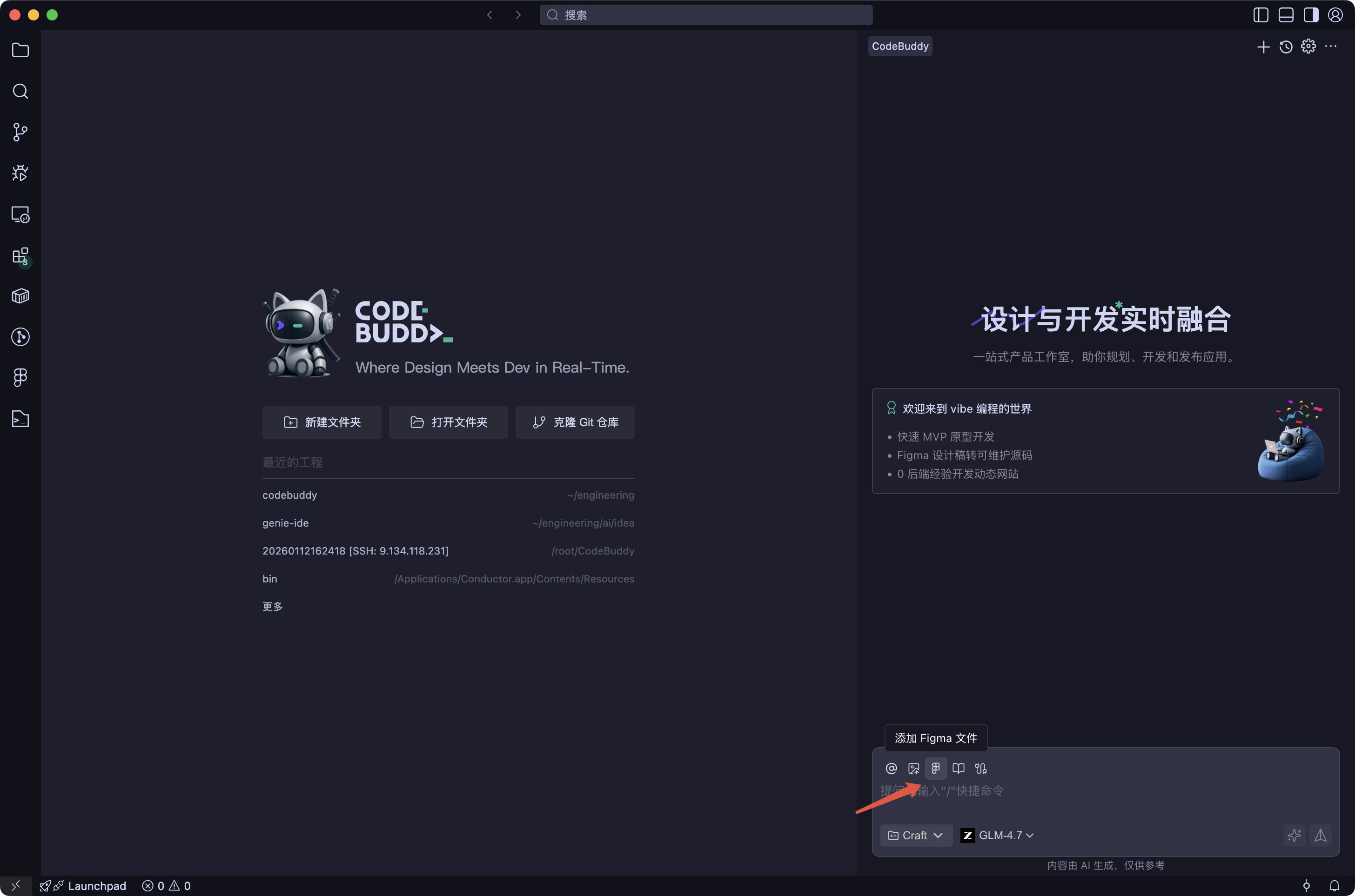
1. 启动 Figma 集成
在 Craft Agent 界面中,点击 Figma 按钮开始导入流程。
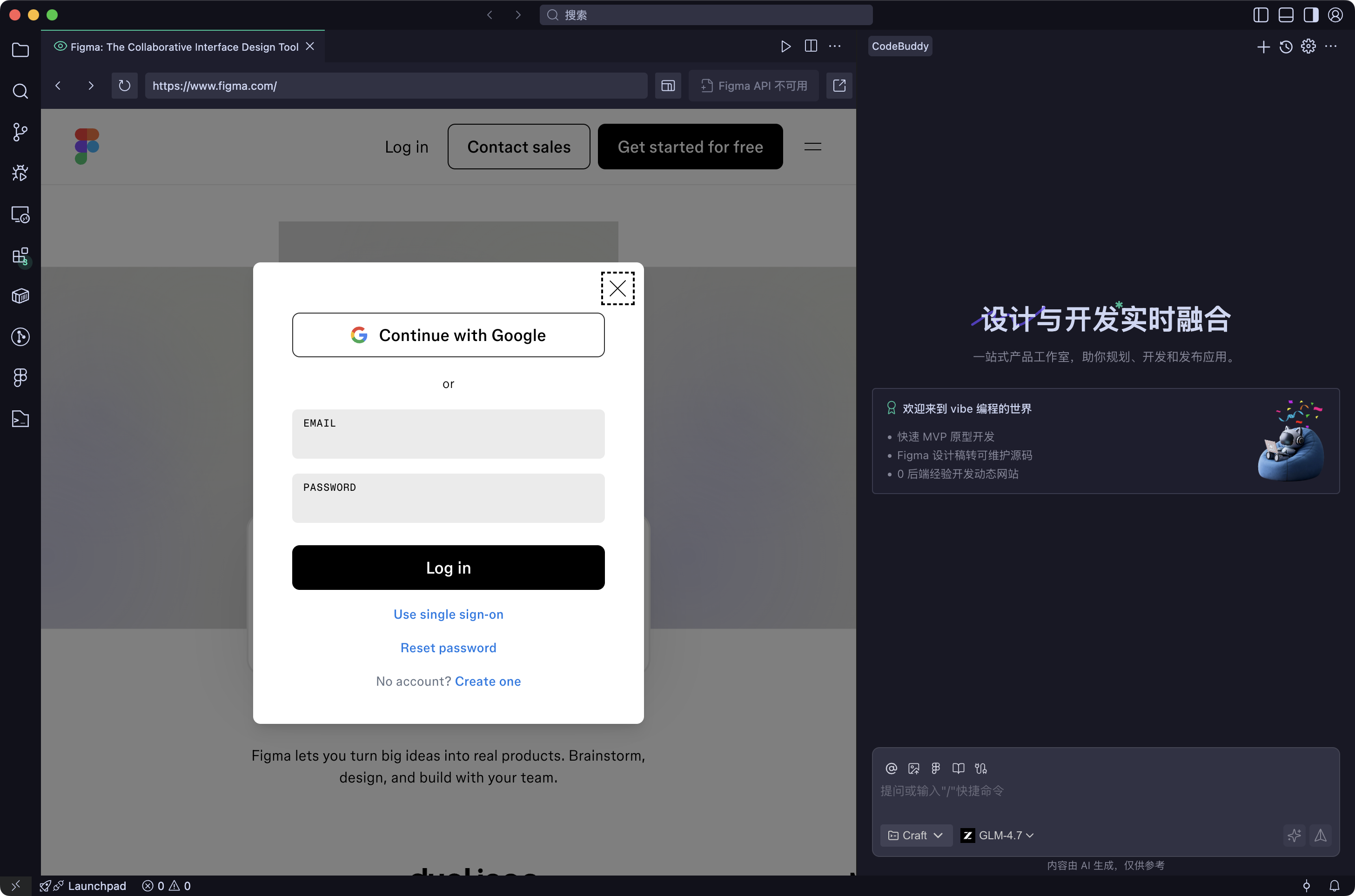
2. 授权登录 Figma
系统将跳转至 Figma 官网,请使用您的 Figma 账户进行登录授权。
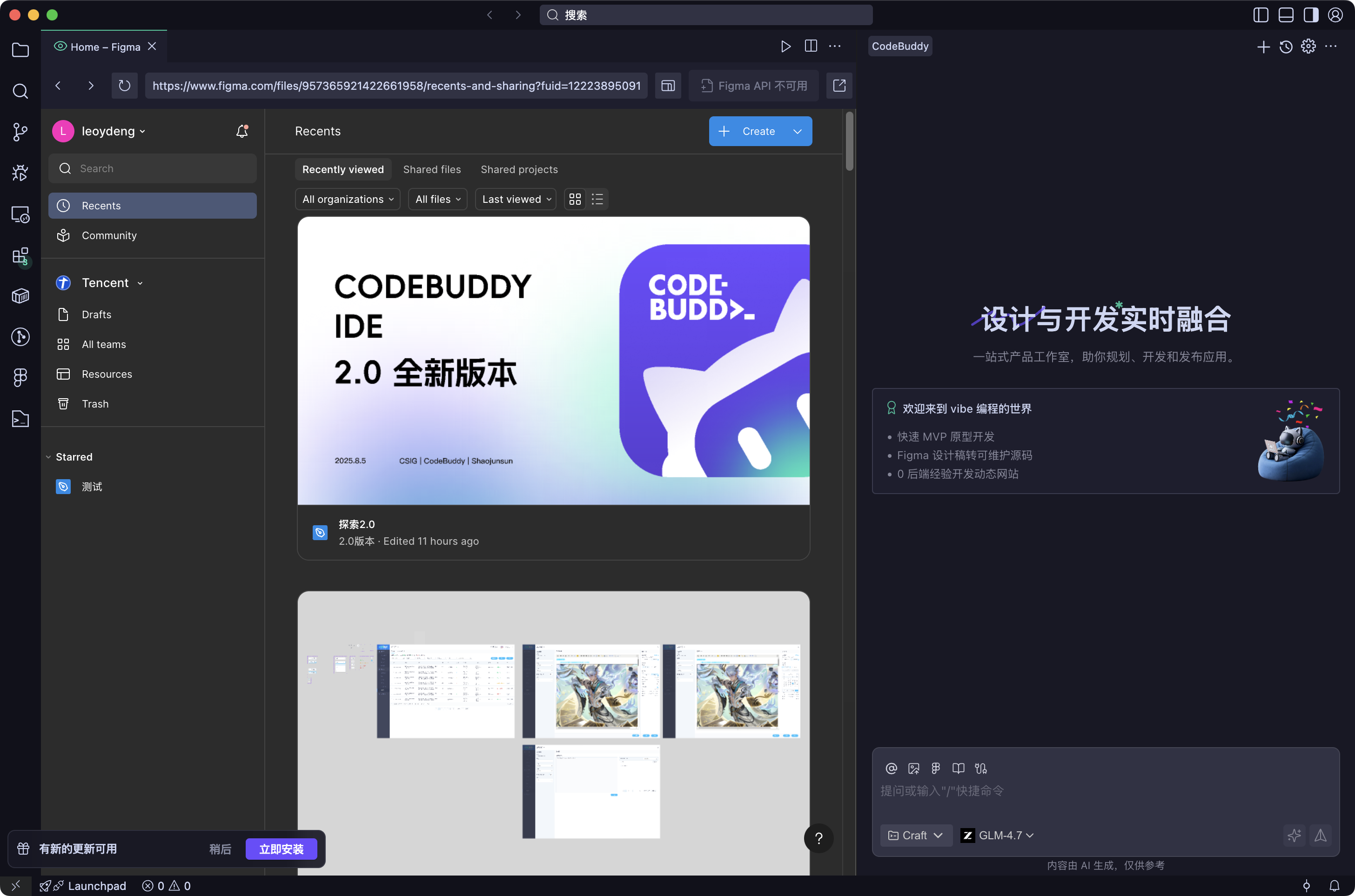
3. 确认授权成功
登录完成后,您将看到授权成功的确认页面。
4. 选择设计文件
从您的 Figma 工作区中选择需要的设计文件,点击打开进入编辑界面。
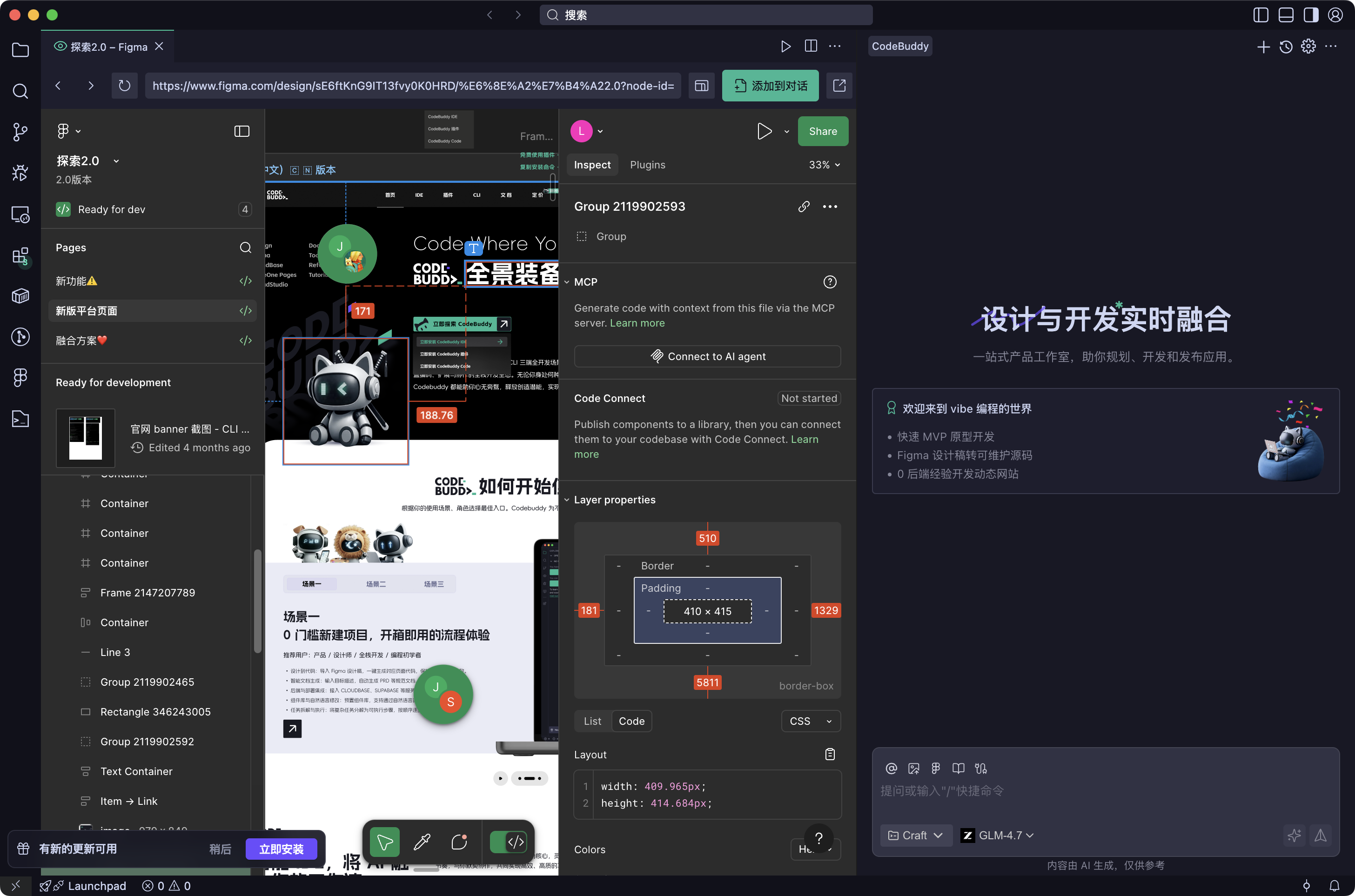
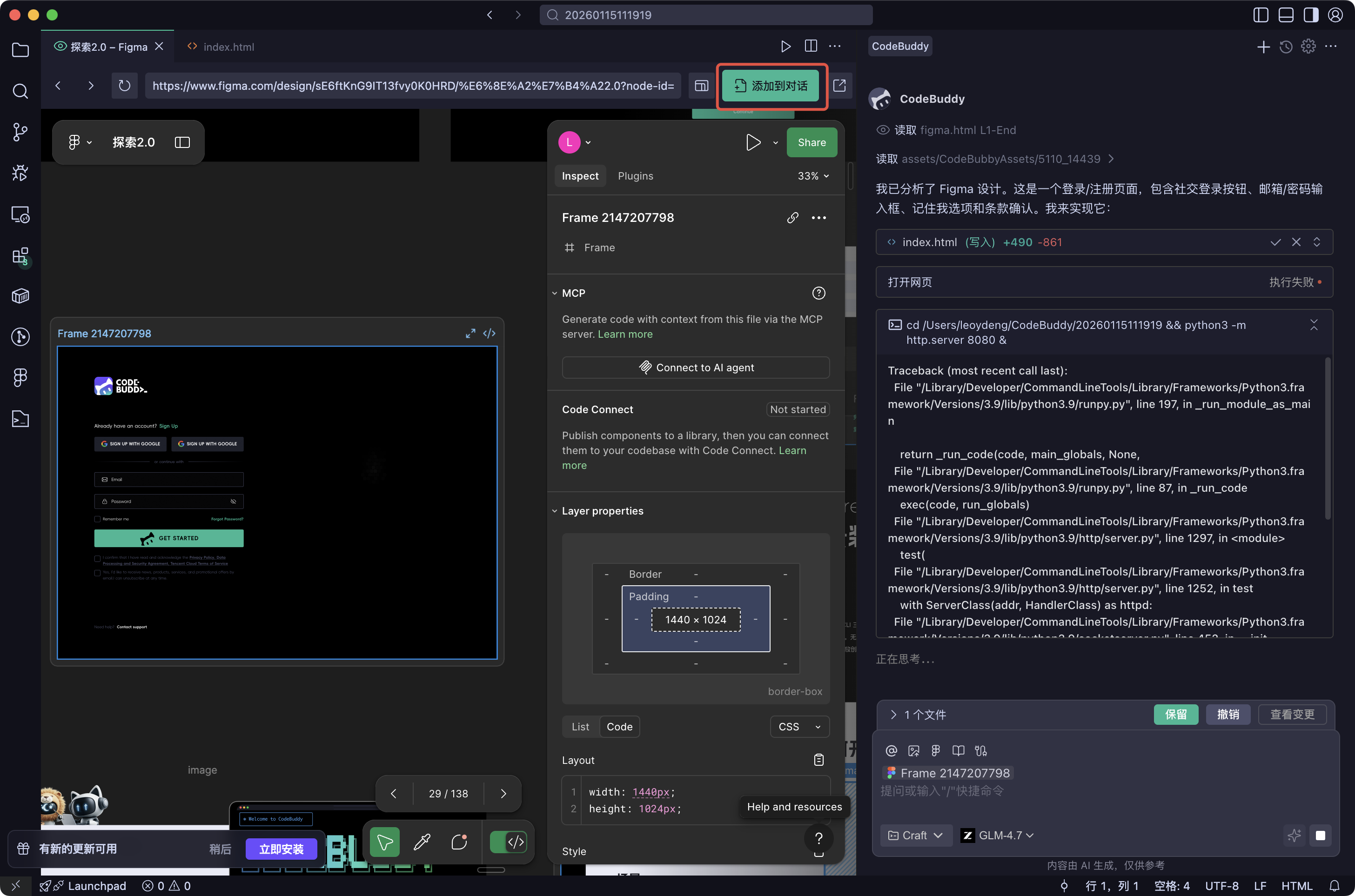
5. 选择设计组件
在 Figma 的 Layers 面板中:
- 选择您需要转换的组件或设计区域
- 点击右上角的 Add to Conversation 按钮
- 所选设计将被导入到 CodeBuddy IDE 中
6. 开始代码生成
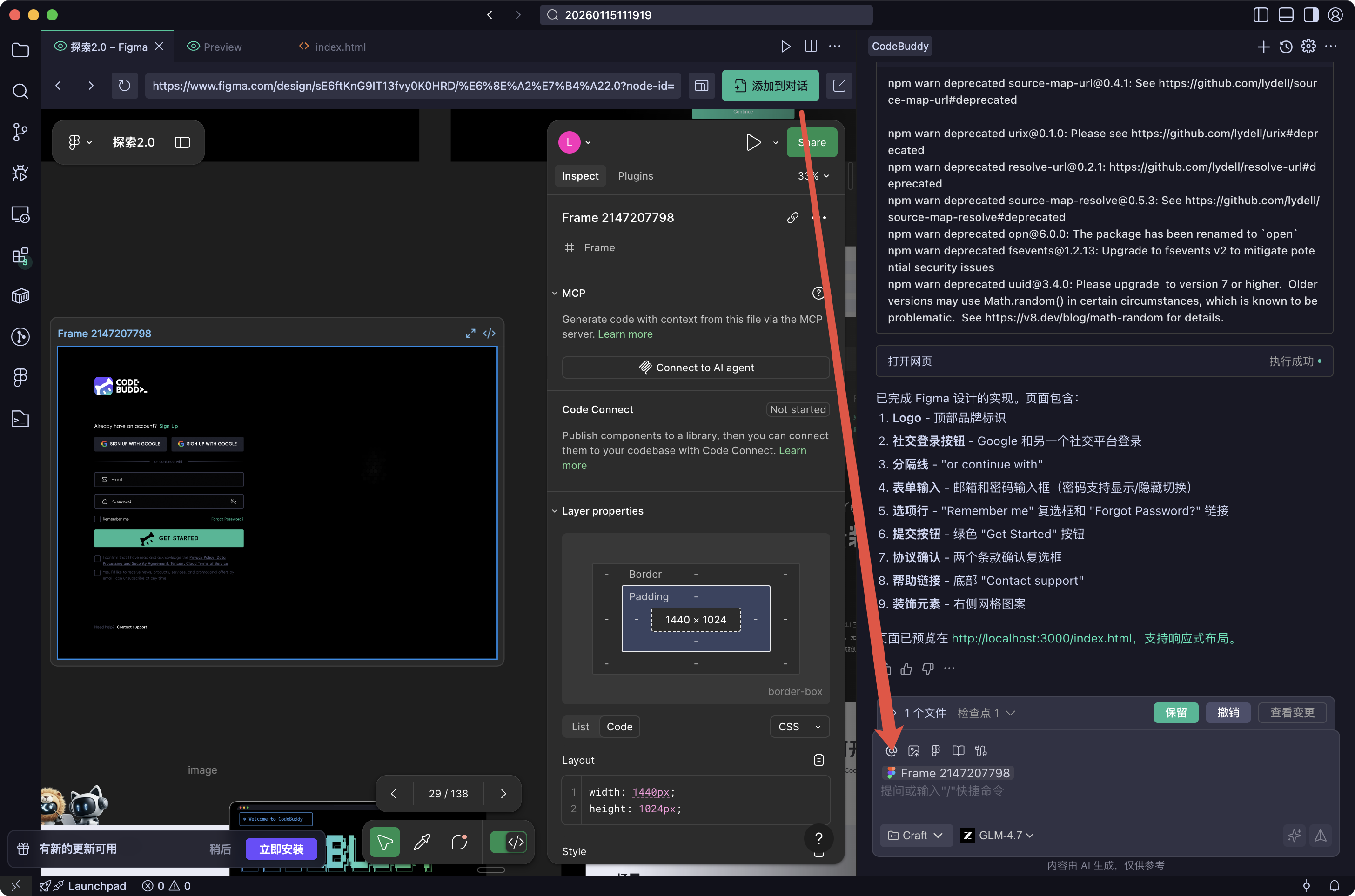
设计稿成功导入后,将在 IDE 对话框中显示。现在您可以:
- 在输入框中描述具体的开发需求
- AI 将基于设计稿自动生成对应的代码
7. 预览生成结果
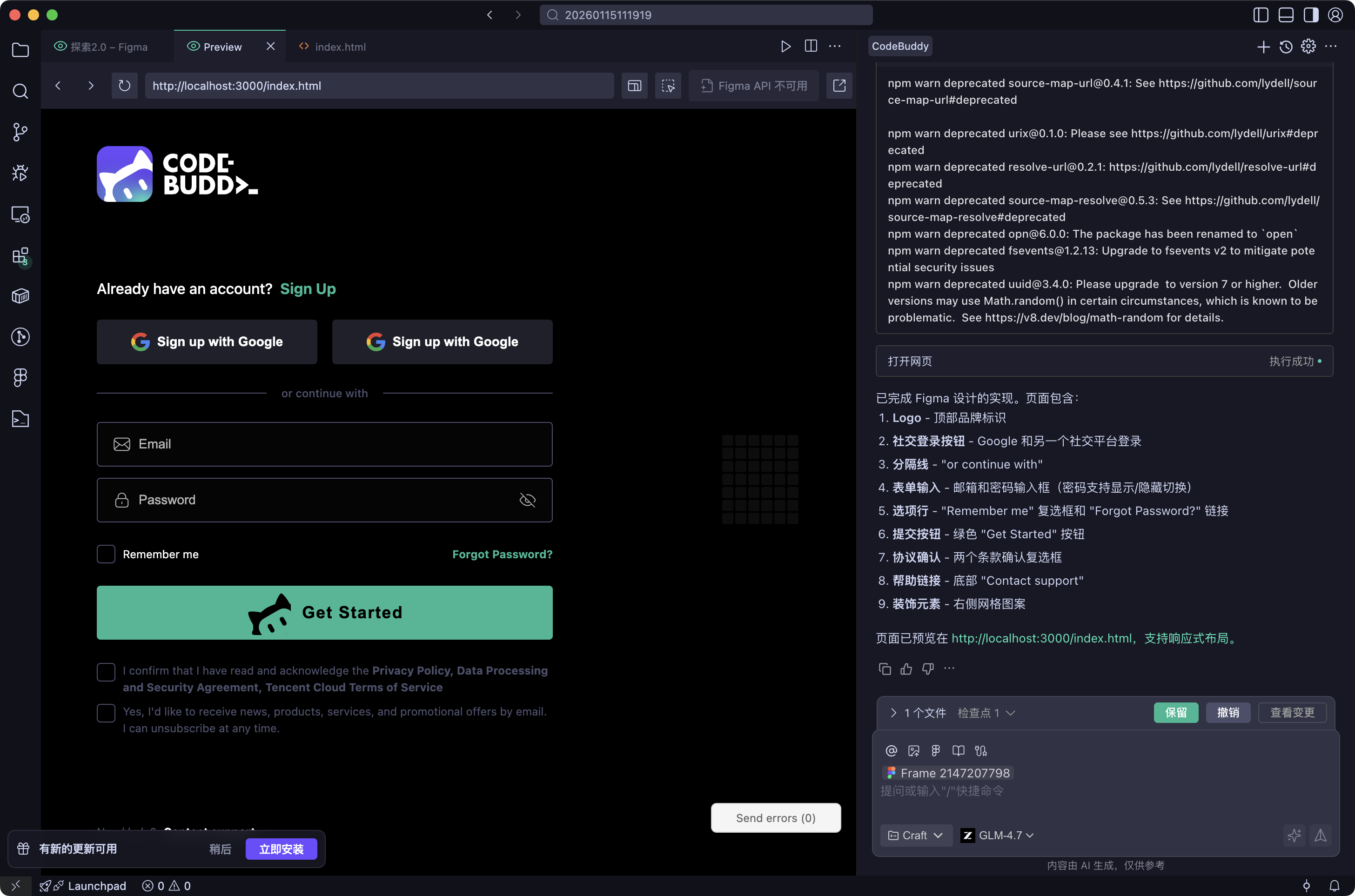
代码生成完成后,您可以在 Preview 面板中查看效果。如图所示,生成的代码与原设计稿保持了极高的还原度。
使用技巧
- 精确选择:在 Figma 中选择组件时,建议选择完整的设计模块以获得更好的转换效果
- 描述需求:在代码生成时,详细描述功能需求和技术栈偏好,AI 将生成更符合预期的代码
- 迭代优化:可以基于生成的代码继续与 AI 对话,进行功能完善和样式调整
通过 Figma 集成功能,设计师和开发者可以无缝协作,快速将设计理念转化为可运行的代码。