
代码补全
CodeBuddy IDE 在您编写代码时提供智能代码补全,帮助您更快、更高效地编写代码。
关于代码补全
CodeBuddy 在您编码时提供内联补全。基于当前代码内容和项目上下文分析,提供多行代码补全,帮助您更高效地完成代码编写。
CodeBuddy 支持众多编程语言和各种框架,包括 Python、JavaScript、TypeScript、Java、C/C++、Go、Ruby 等。
触发代码补全
自动触发
代码补全会在您输入时自动触发。当您:
- 开始新的一行
- 在缩进后输入
- 输入括号或其他分隔符
- 将光标移动到行尾
CodeBuddy 会分析您的上下文并生成适当的补全。
手动触发
您可以使用快捷键手动触发代码补全:
| 平台 | 快捷键 |
|---|---|
| macOS | Option + \ |
| Windows/Linux | Alt + \ |
接受补全
当补全出现时,您有以下几个选项:
接受全部补全
按 Tab 键接受完整的补全。
逐行接受
仅接受补全的下一行:
| 平台 | 快捷键 |
|---|---|
| macOS | Cmd + Down |
| Windows/Linux | Ctrl + Down |
逐词接受
仅接受补全的下一个词:
| 平台 | 快捷键 |
|---|---|
| macOS | Cmd + Right |
| Windows/Linux | Ctrl + Right |
取消补全
要取消补全而不接受它,请按 Escape 键。
下一步编辑建议 (NES)
下一步编辑建议是一项高级功能,它根据您的编辑历史和上下文预测您下一步可能的编辑操作。与仅从光标位置继续编写的传统内联补全不同,NES 可以在代码的不同位置建议编辑。
NES 工作原理
- 分析您最近的编辑模式
- 预测您接下来可能想要编辑的内容
- 显示可能跨越多行或影响代码不同部分的建议
手动触发 NES
| 平台 | 快捷键 |
|---|---|
| 所有平台 | Ctrl + Shift + Enter |
接受 NES 建议
当 NES 建议出现时,按 Tab 键接受。按 Escape 键取消。
启用/禁用 NES
NES 默认启用。要切换它:
- 打开命令面板 (
Cmd/Ctrl + Shift + P) - 搜索 "CodeBuddy: Quick Settings"
- 切换 "Next Edit Suggestions"
或在设置中配置:
- 打开设置 (
Cmd/Ctrl + ,) - 搜索
codingcopilot.enableNextEditSuggestions - 切换该设置
切换补全模型
您可以在不同的 AI 模型之间切换用于代码补全:
- 打开命令面板 (
Cmd/Ctrl + Shift + P) - 搜索 "CodeBuddy: Change Completions Model"
- 选择您要使用的模型
或通过快速设置访问:
- 点击状态栏中的 CodeBuddy 图标
- 选择 "Change Completions Model"
配置代码补全
全局启用/禁用自动补全
- 打开设置 (
Cmd/Ctrl + ,) - 搜索
codingcopilot.enableAutoCompletions - 切换该设置
或使用快速设置:
- 打开命令面板 (
Cmd/Ctrl + Shift + P) - 搜索 "CodeBuddy: Quick Settings"
- 切换 "Auto Completions"
为特定语言启用/禁用
您可以控制特定编程语言的代码补全:
- 打开设置 (
Cmd/Ctrl + ,) - 搜索
codingcopilot.enableCompletionLanguage - 配置特定语言的设置
settings.json 中的配置示例:
json
{
  "codingcopilot.enableCompletionLanguage": {
    "python": true,
    "javascript": true,
    "markdown": false,
    "plaintext": false
  }
}
您也可以通过快速设置切换当前文件语言的补全。
生成偏好
控制代码补全的风格:
- 打开设置 (
Cmd/Ctrl + ,) - 搜索
codingcopilot.generationPreference - 选择:
- 智能模式:根据上下文提供多行补全
- 单行模式:将补全限制为单行
IDE 设置配置
您也可以通过 IDE 设置面板配置代码补全:
- 点击侧边栏或状态栏中的 CodeBuddy 图标
- 打开设置
- 导航到 Tab 部分
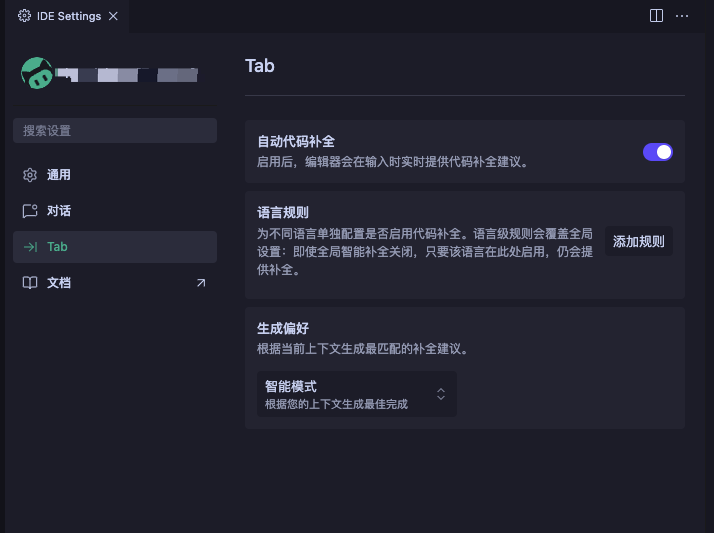
Tab 设置页面提供:
- Auto Completion:切换开关以启用/禁用实时代码补全
- Language Rules:配置各个语言是否启用自动补全。语言级别的规则会覆盖全局设置——即使 Auto Completion 关闭,在此处明确启用的语言仍会提供补全
- Generation Preference:选择智能模式(基于上下文的多行补全)或单行模式
快捷键参考
| 操作 | macOS | Windows/Linux |
|---|---|---|
| 触发补全 | Option + \ | Alt + \ |
| 接受全部 | Tab | Tab |
| 接受一行 | Cmd + Down | Ctrl + Down |
| 接受一词 | Cmd + Right | Ctrl + Right |
| 取消 | Escape | Escape |
| 触发 NES | Ctrl + Shift + Enter | Ctrl + Shift + Enter |