
Plan Mode
介绍
Plan Mode 致力于让「计划」本身成为研发流中的第一公民:在 IDE 内完成需求澄清、方案设计、任务拆解与执行协同,不必跳转多款工具。Plan 以轻量、可交互的 AI 协作方式,把 MCP、Skill、Subagent 等能力编织成可插拔的矩阵,既能满足小团队的敏捷协作,也能支撑大型项目的定制化治理。
为什么选择 Plan
传统 AI 助手的困境
想象一个熟悉的场景:
你正在开发一个功能,对 AI 助手说:「帮我实现一个购物车,支持增删改查和结算」。AI 开始工作了——它创建了一个文件,写了一些代码,然后...它创建了另一个文件,又写了一些代码。
十分钟后,你发现:
- 数据结构设计得很奇怪,和你现有的用户系统对不上
- 状态管理用了一个你从没用过的库
- 有三个文件的命名风格完全不一致
- 你专属于自己的 MCP、Skill、SubAgent 等没有在你的预期内使用
- 最关键的是,它漏掉了优惠券功能
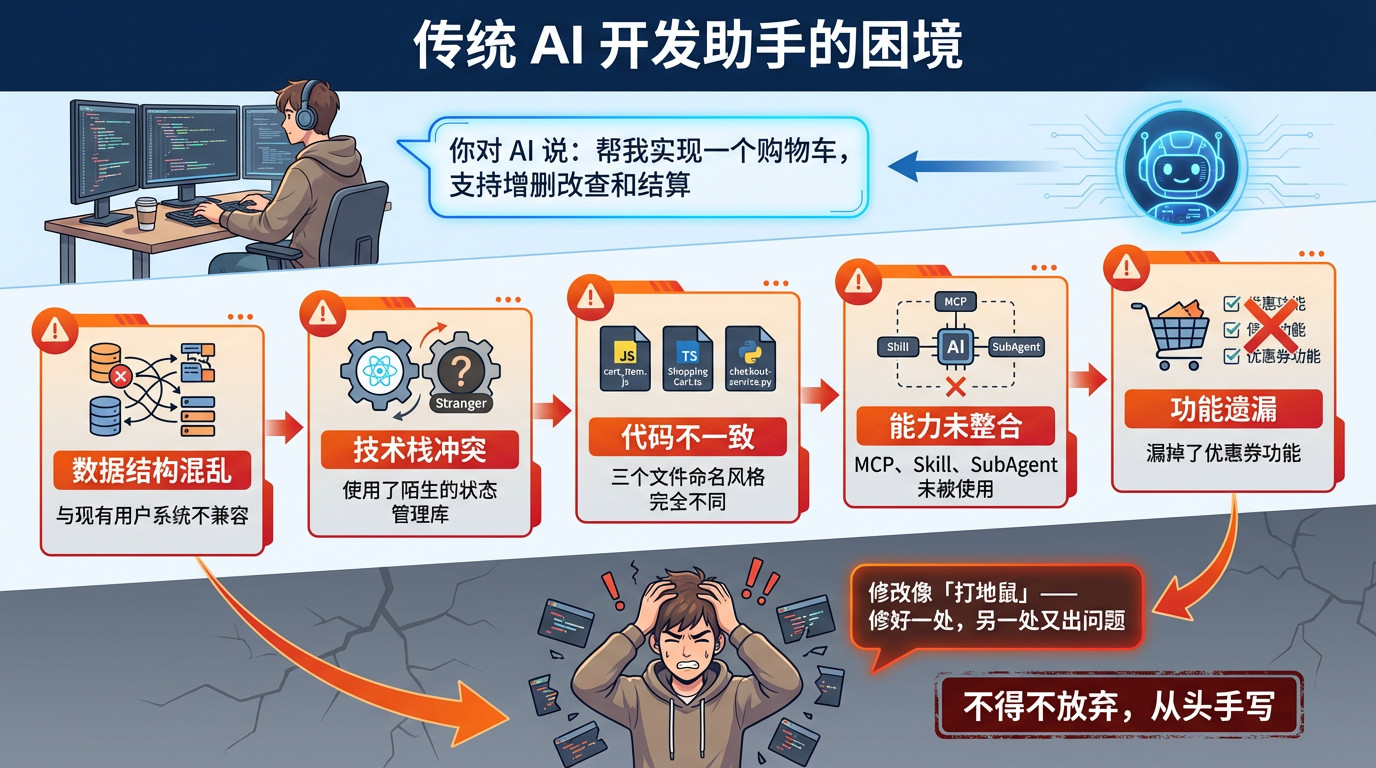
问题的根源是什么? AI 收到指令就立即动手,没有先对齐需求、拆解任务、确认方向——缺少一个关键环节:规划。
Plan Mode 的解法
CodeBuddy 在「理解」和「执行」之间插入了「规划」环节——在执行前先想清楚要做什么、怎么做、分几步做。
| 痛点 | 传统模式 | Plan Mode |
|---|---|---|
| 执行偏差 | AI 的实现方向与用户预期不符 | 需求澄清环节对齐预期 |
| 不可控性 | 用户无法预知 AI 会做什么 | 方案预览,执行前可审阅 |
| 修正成本高 | 每次修改都可能引入新问题 | 完整规划,避免反复 |
| 上下文丢失 | 长对话中 AI 逐渐「忘记」初衷 | 计划持久化,状态可追溯 |
Plan Mode vs Craft Mode:什么时候用哪个?
Plan 和 Craft 不是非此即彼的选择,而是针对不同场景的两种协作模式。理解它们的差异,能让你的开发效率翻倍。
| 维度 | Plan Mode | Craft Mode |
|---|---|---|
| 工作方式 | 先规划后执行,在编码前明确方案 | 直接执行,快速响应指令 |
| 适用场景 | 复杂功能、架构设计、多文件协同 | 局部修改、单文件优化、Bug 修复 |
| 输出形式 | 完整方案(需求+技术+设计+任务) | 直接代码结果 |
| 可控性 | 高 - 执行前可审阅和调整方案 | 中 - 边执行边调整 |
| 扩展能力 | 智能编排 MCP/Skill/SubAgent | 按需调用扩展 |
选择 Plan Mode 的典型场景:
- 🏗️ 新功能从零实现 - 需要明确技术选型、架构设计和实现路径
- 🔄 多文件协同修改 - 涉及多个模块,需要统一的技术方案指导
- 🎨 UI/UX 设计与实现 - 需要先设计视觉风格和交互逻辑再编码
- 🔧 存量项目改造 - 需要理解现有架构,确保新功能符合项目规范
- 📋 复杂任务拆解 - 需要将大型需求分解为可执行的步骤
选择 Craft Mode 的典型场景:
- 🐛 快速 Bug 修复 - 问题明确,需要快速定位和修复
- ✨ 单文件局部调整 - 改动范围小,直接执行更高效
- 📝 代码重构优化 - 针对已有代码进行改进
- 🔍 代码解释理解 - 需要理解某段代码的作用
Plan Mode 的核心价值:
- 规划准确性 - 通过渐进式澄清对话,确保 AI 真正理解你的需求
- 方案全面性 - 输出包含需求分析、技术架构、视觉设计、任务拆解的完整方案
- 执行可控性 - 在代码生成前可以审阅和调整方案,避免后期重构
- 扩展协同性 - 智能编排 MCP、Skill、SubAgent 等扩展能力,生成专属方案
- 知识复用性 - 完成的 Plan 保存为 Markdown,可作为项目知识库复用
进入与选择 Plan Mode
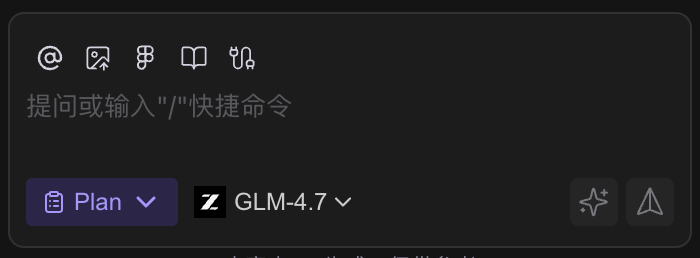
- 打开侧栏,选择 Plan Mode。
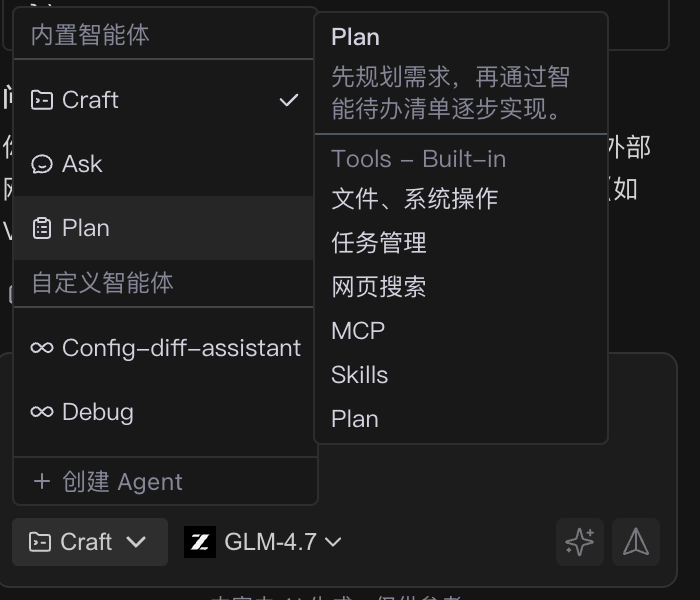
- 在入口可查看已保存的计划列表或新建计划。
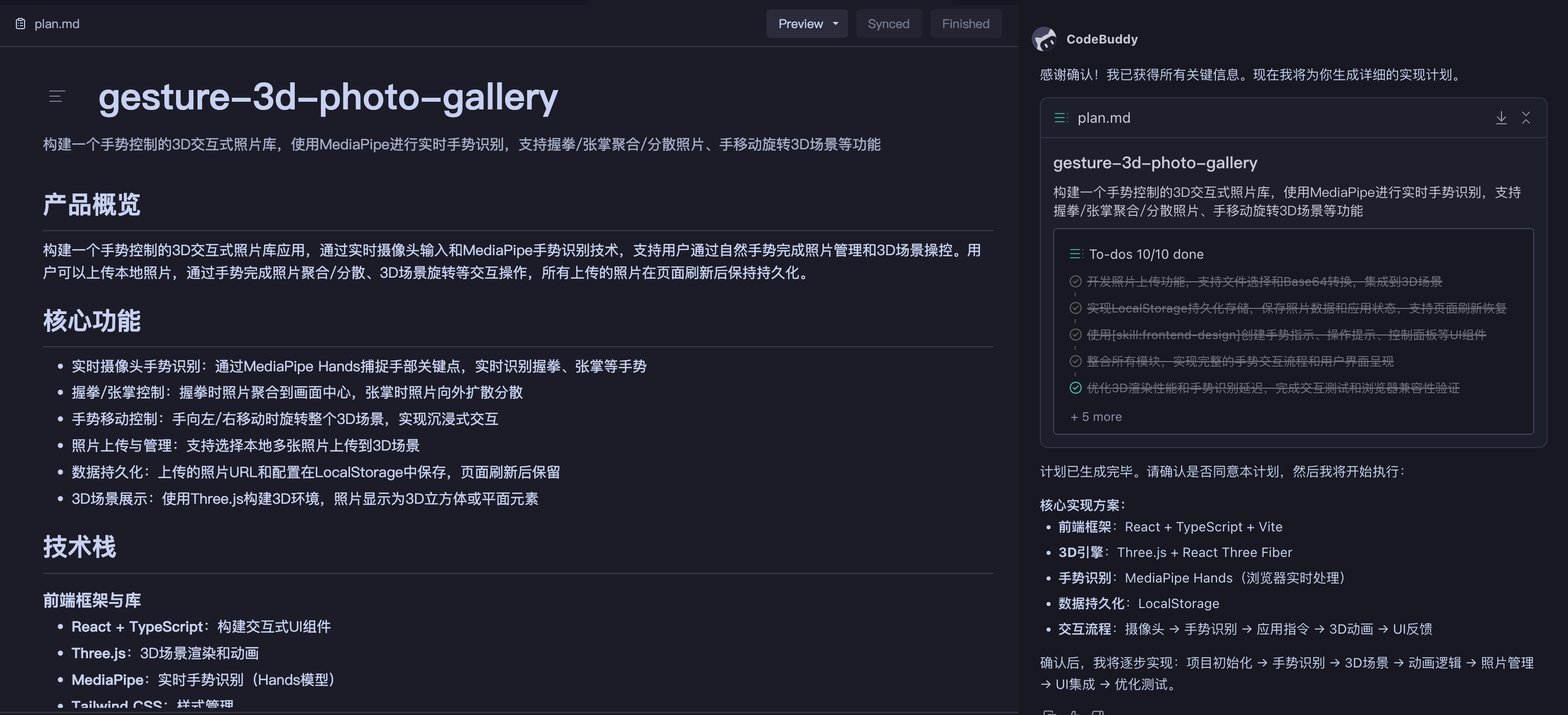
- 若已有项目计划,可直接打开,未完成的计划会保留上下文与执行进度。
| 选择 Plan Mode | 新建计划入口 |
|---|---|
 |  |
| 计划概览 |
|---|
 |
使用方式:Plan 的五步生命周期
Plan 将一次协同过程拆分为五个阶段,每个阶段都支持人机协作与图片提示,帮助你在 IDE 内完成从想法到落地的闭环。
mermaid
flowchart LR
  A[需求澄清] --> B[方案制定]
  B --> C[方案编辑/确认]
  C --> D[方案实施]
  D --> E[方案完成]

  style A fill:#e6f3ff
  style B fill:#fff3e6
  style C fill:#e6ffe6
  style D fill:#ffe6e6
  style E fill:#f3e6ff
第一步:需求澄清(Prepare 状态)
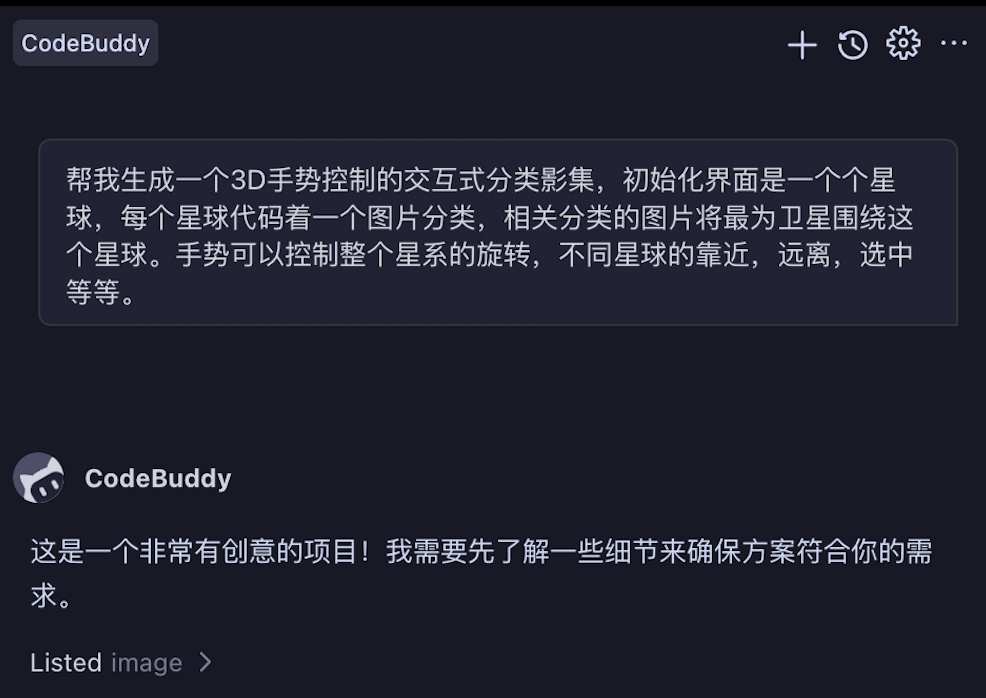
在这一阶段,AI 会通过渐进式对话帮你明确需求边界,确保双方对任务的理解一致。
具体操作:
- 描述需求 - 在输入框中描述你的目标或粘贴需求文档
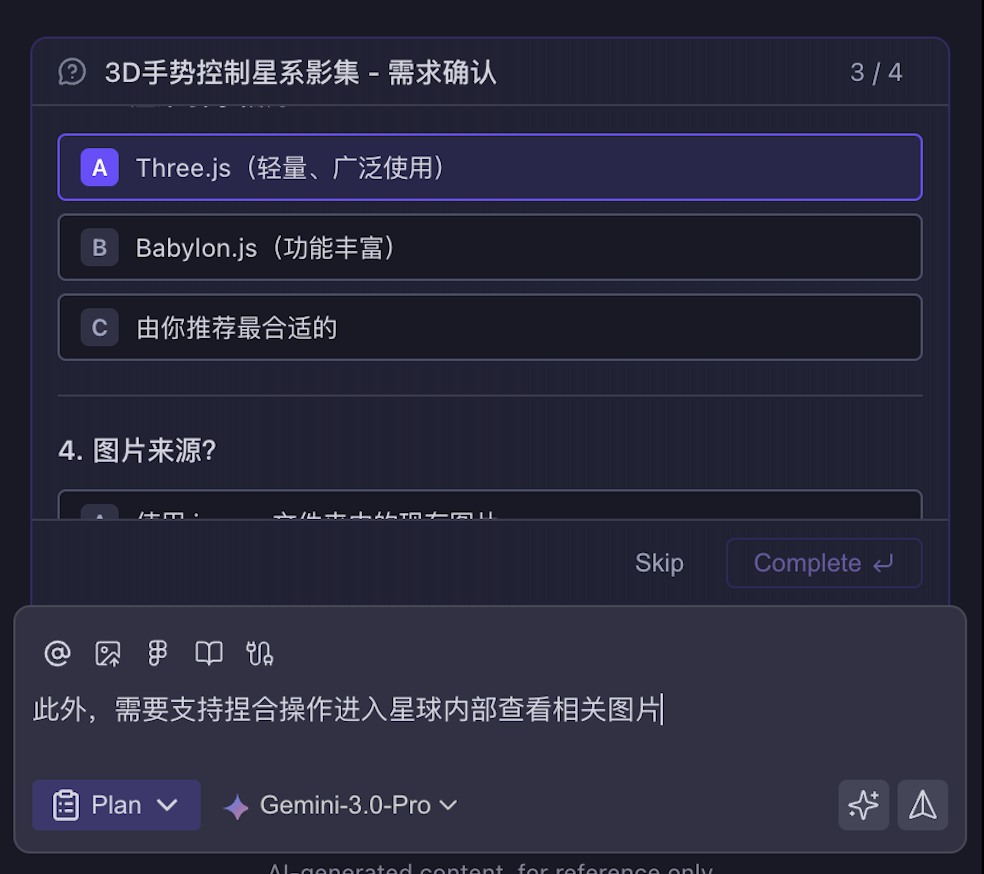
- 回答澄清问题 - AI 会提出 1-2 个关键问题,确认技术栈、功能范围、限制条件等
- 确认需求 - 回答完所有问题后,AI 会生成需求总结,确认后进入下一步
| AI 提出澄清问题 | 提供选项供用户选择 |
|---|---|
 |  |
小贴士:
- 提供尽可能具体的上下文(技术栈、项目结构、期望效果等)
- 可以直接粘贴需求文档或设计稿截图
- 澄清问题的质量直接影响后续方案的准确性
第二步:方案制定(Prepare 状态)
需求确认后,AI 会生成完整的方案草稿。这是 Plan Mode 的核心——在执行前就把所有事情想清楚。
方案生成过程:
Plan 会根据你提供的任务要求,先给出实施大纲,再在已有的项目中搜索相关的代码、设计、文档等,生成方案草稿。
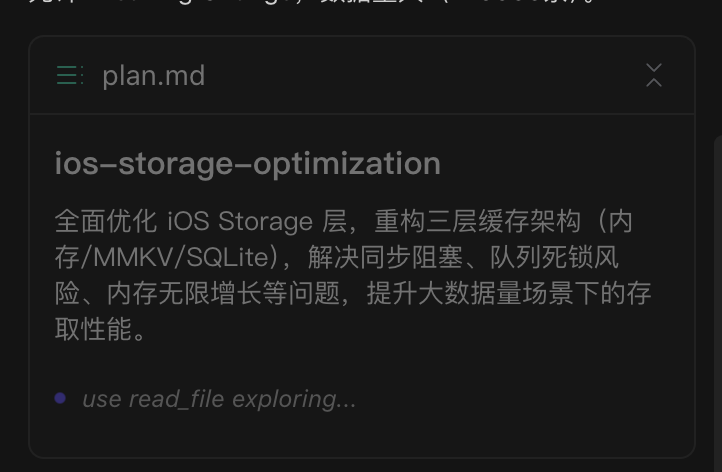
方案包含的内容:
| 模块 | 说明 |
|---|---|
| 需求分析 | 提炼核心价值、功能边界和预期输出 |
| 技术方案 | 技术选型、架构设计、关键组件和数据流 |
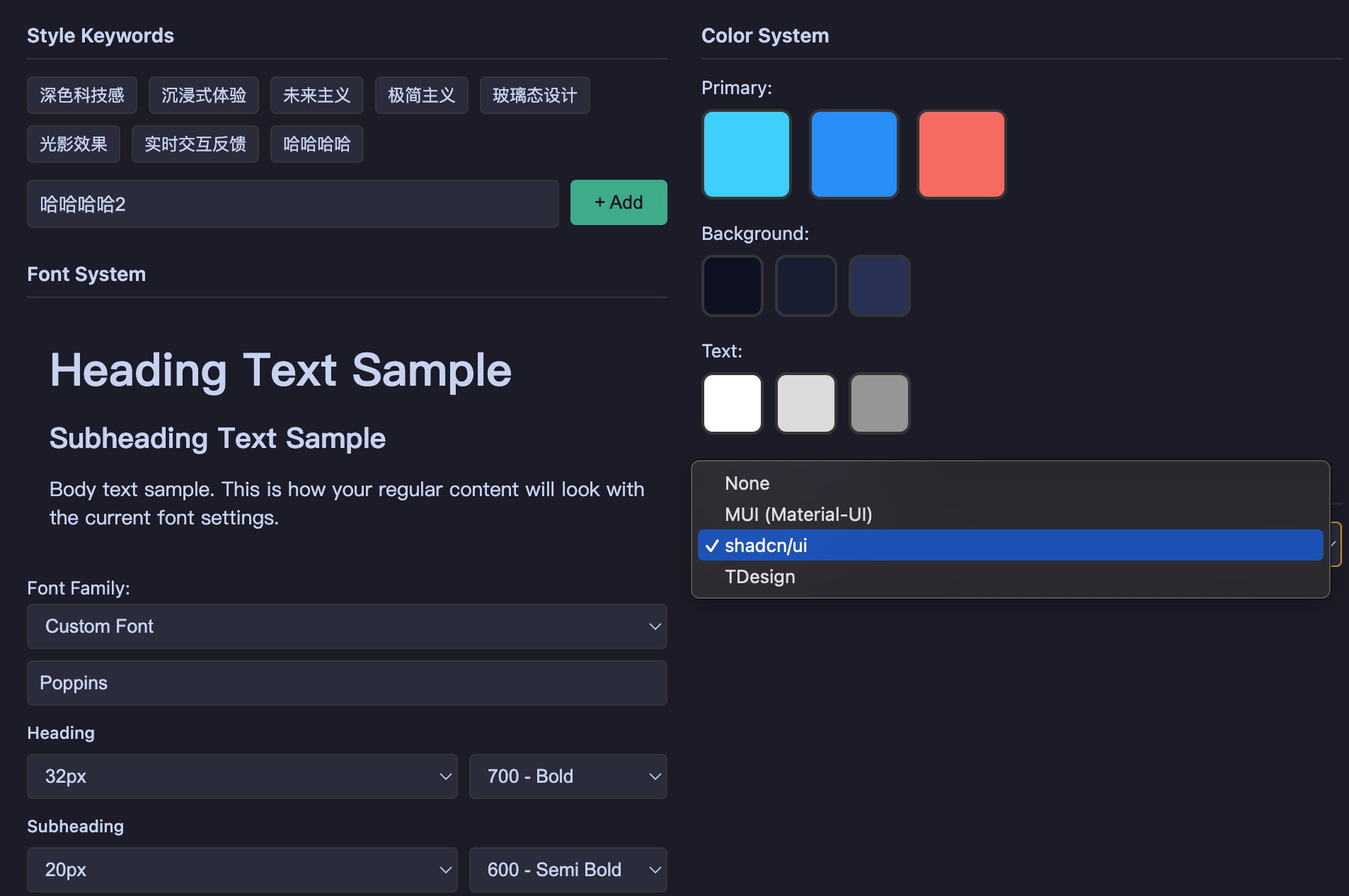
| 视觉设计 | UI 风格、交互逻辑、配色方案(如适用) |
| 任务列表 | 可执行的步骤清单,标明依赖关系和优先级 |
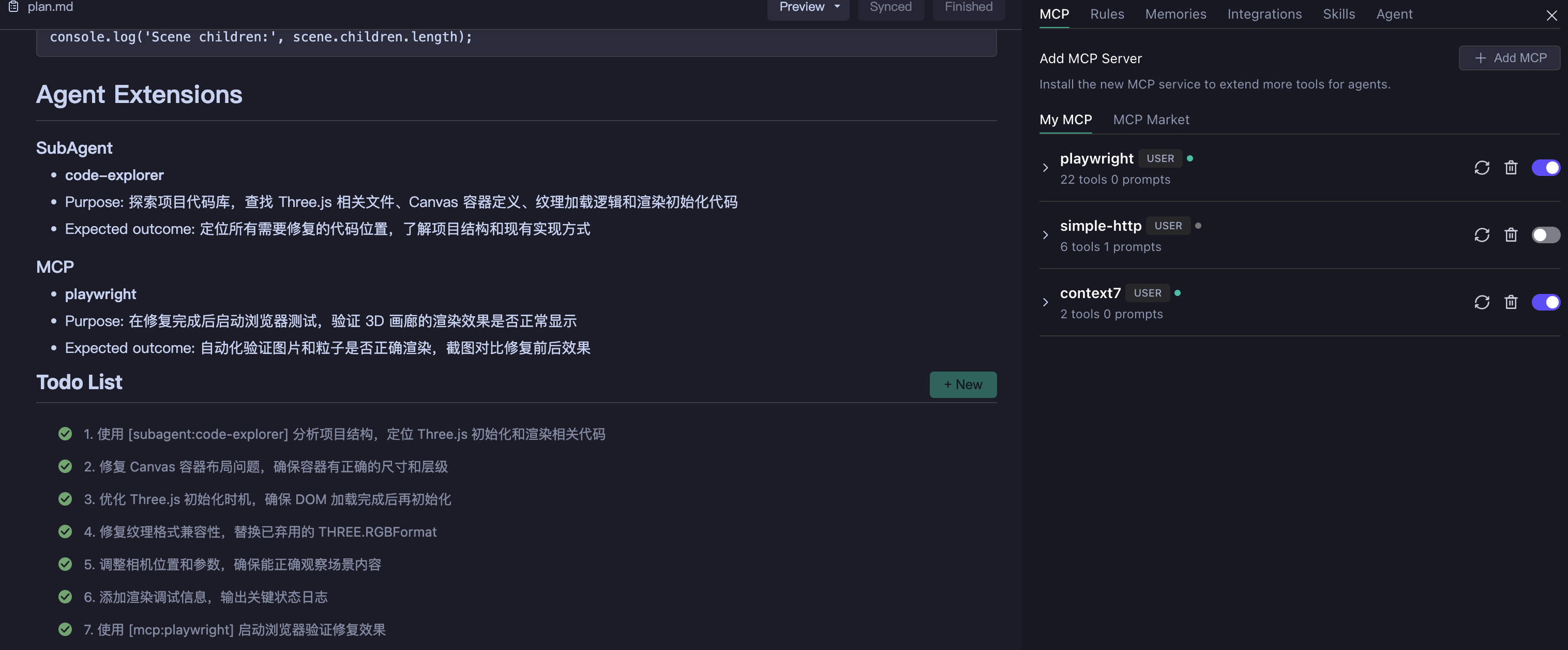
| 扩展能力 | 推荐使用的 MCP/Skill/SubAgent 及其用途 |
AI 会智能编排你的扩展能力:
- 分析任务需求,自动匹配合适的 MCP、Skill、SubAgent
- 在方案中说明每个扩展的作用和预期产出
- 避免幻觉调用,只使用你已配置的扩展
第三步:方案编辑/确认(Ready 状态)
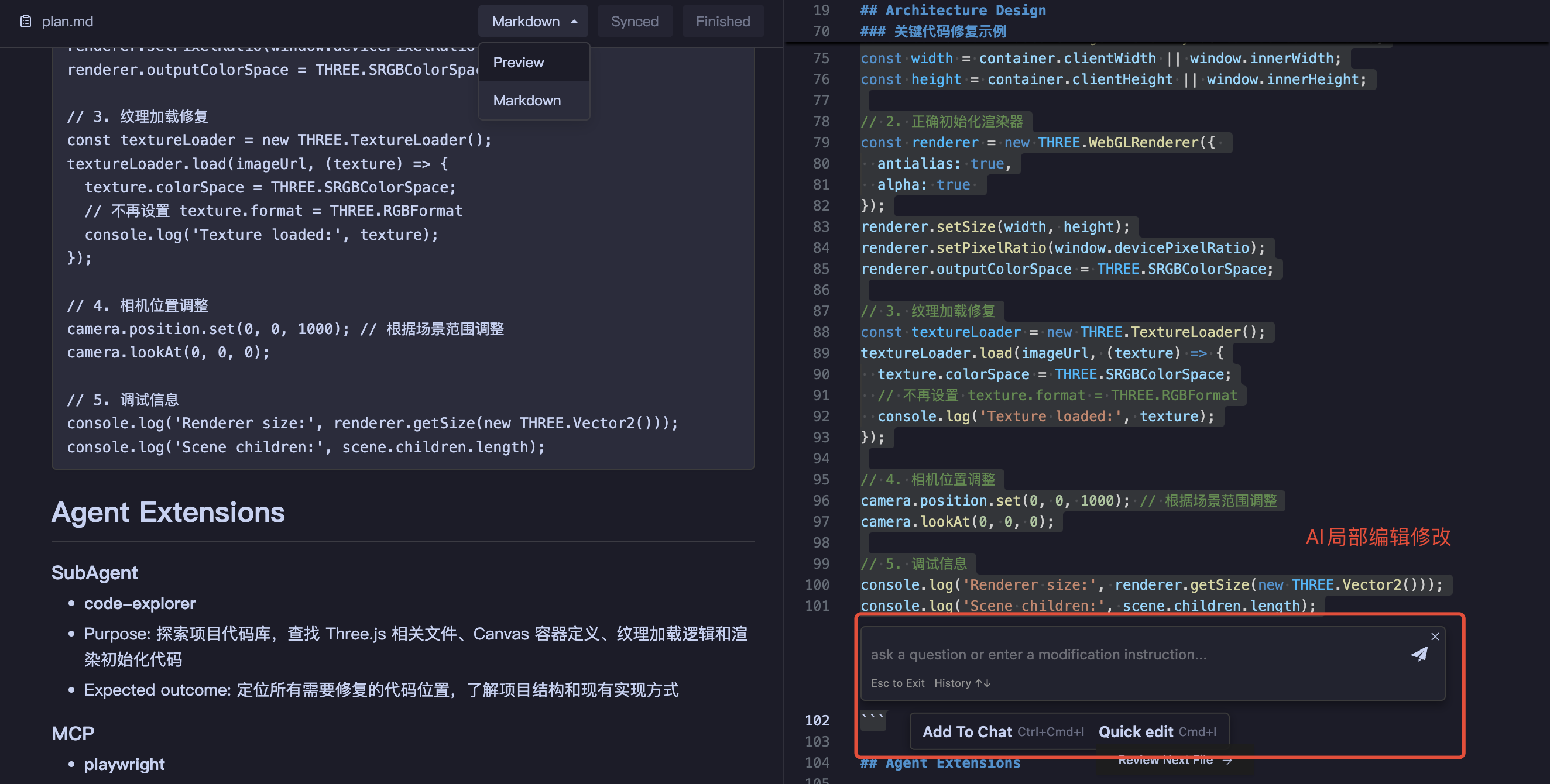
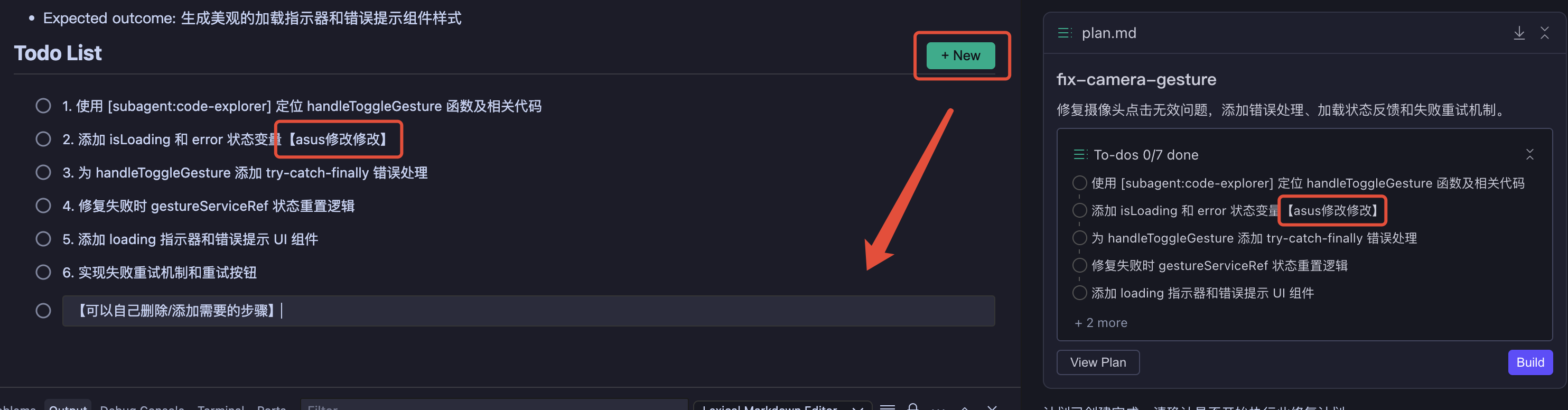
生成方案后,你可以审阅、编辑并确认。这是「执行前可预见」的关键环节——在代码生成前修正方向,避免后期重构。
可以编辑的内容:
| 编辑类型 | 操作 |
|---|---|
| 正文内容 | 调整描述、补充约束、添加参考链接 |
| 技术方案 | 修改技术选型、调整架构设计 |
| 任务列表 | 插入/删除/重排任务,补充执行细节 |
| 扩展能力 | 增删插件或智能体以适配新场景 |
| Markdown 编辑 | 更新任务列表 |
|---|---|
 |  |
| 设计配置编辑 | 方案扩展配置 |
|---|---|
 |  |
确认执行前检查:
- 技术方案是否符合项目现有架构?
- 任务拆解是否完整,依赖顺序是否正确?
- 设计规范是否与现有 UI 风格一致?
- 扩展能力选择是否合理?
第四步:方案实施(Building 状态)
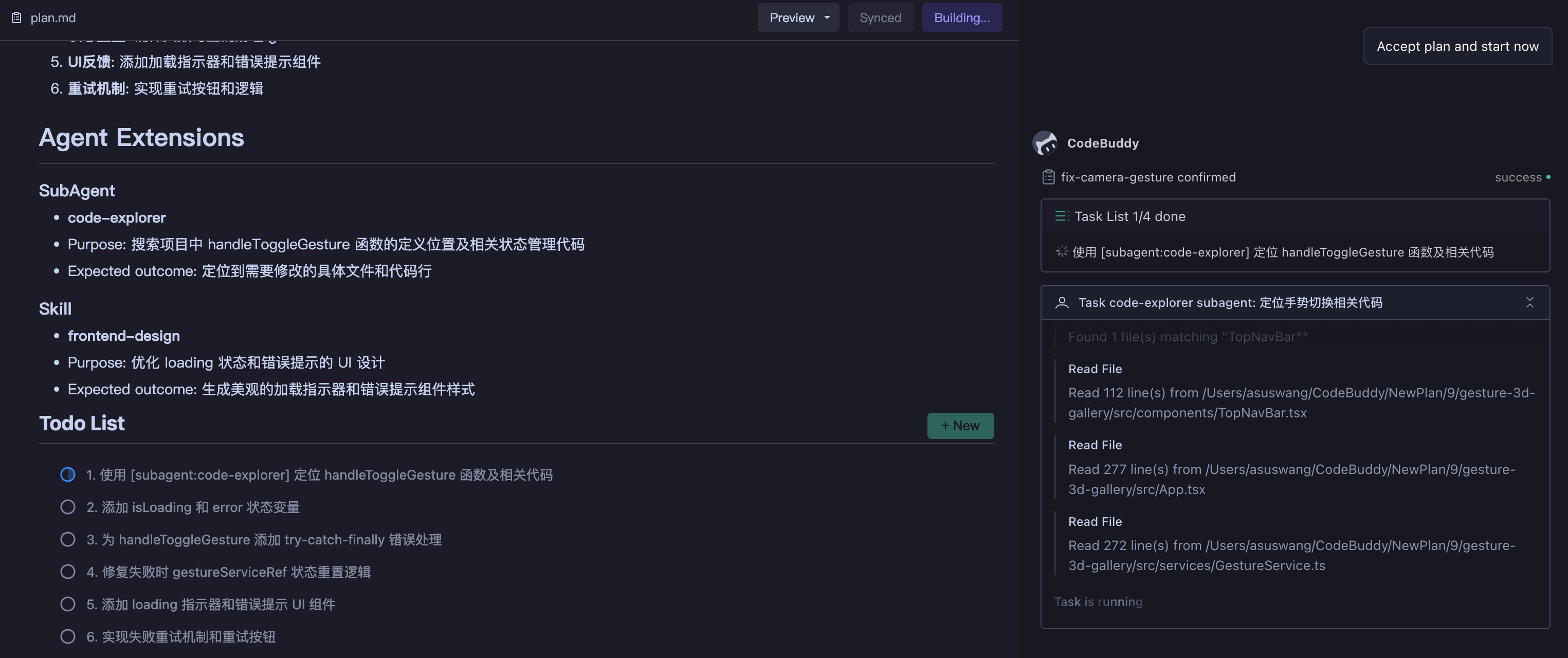
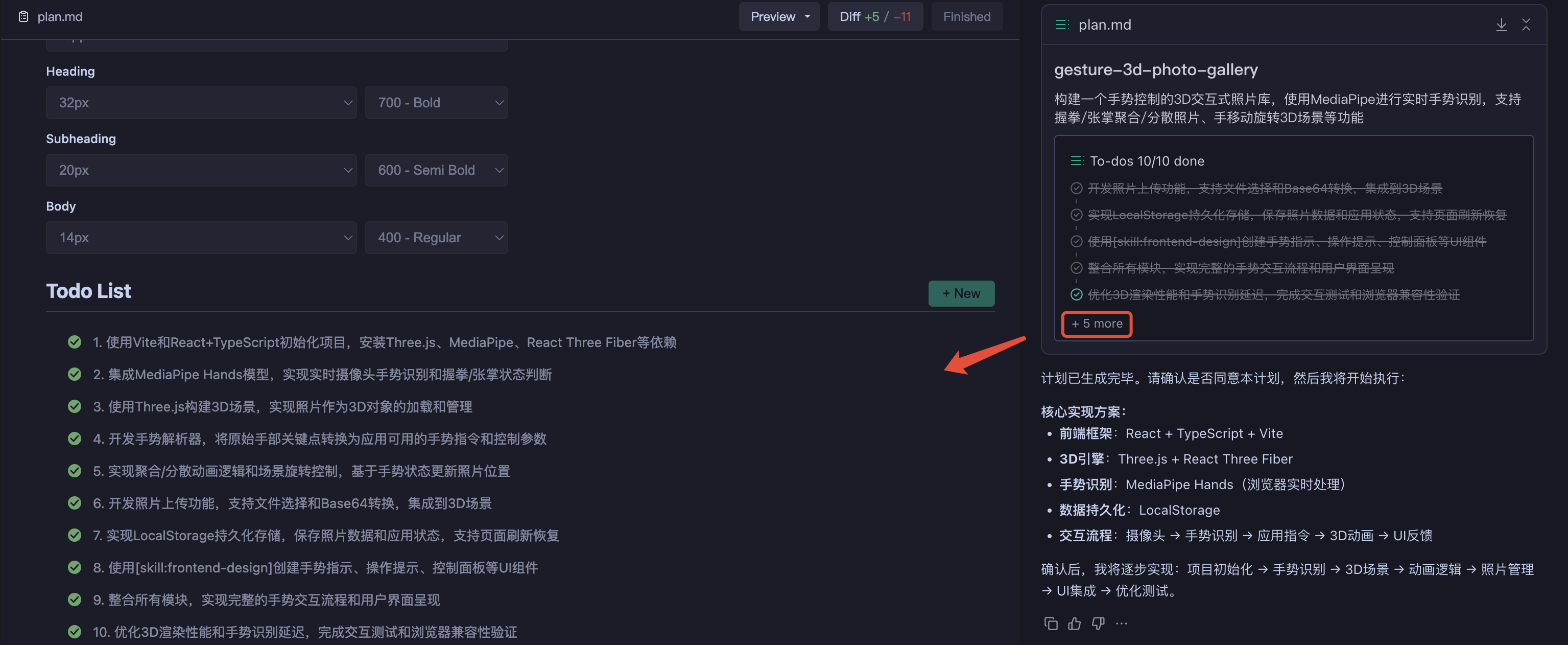
点击「开始执行」后,计划进入执行阶段。AI 会按照任务列表逐步执行,并实时反馈进度。
执行过程:
- 状态切换 - 计划状态变为
Building,任务按序执行 - 进度反馈 - AI 每完成一个任务会标记状态,你可以实时查看进度
- 中断处理 - 执行中可以随时暂停,提出新需求或调整方向
- 深度调用扩展 - AI 会按照方案中的规划,深度调用 MCP、Skill 等扩展能力
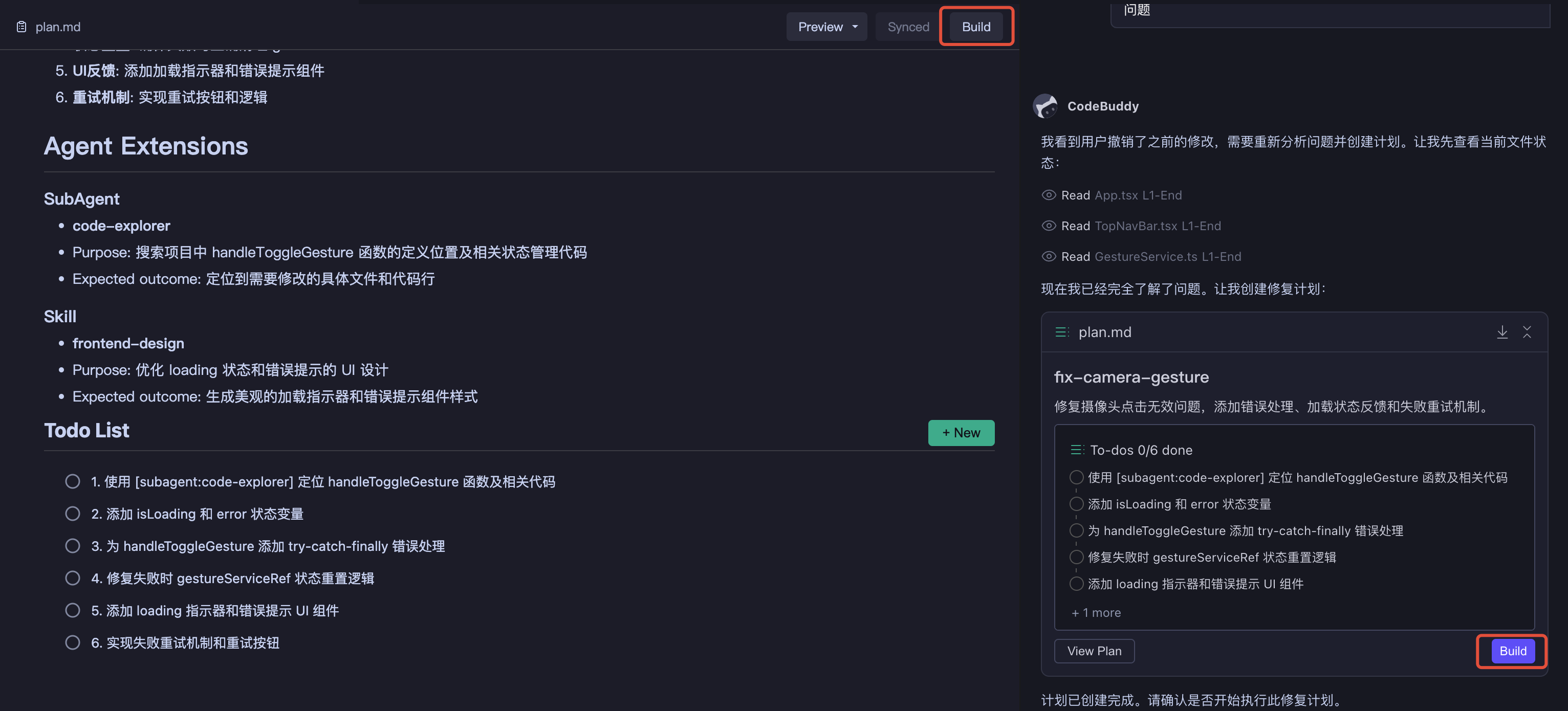
| 执行状态 | 过程结果 |
|---|---|
 |  |
执行中的调整:
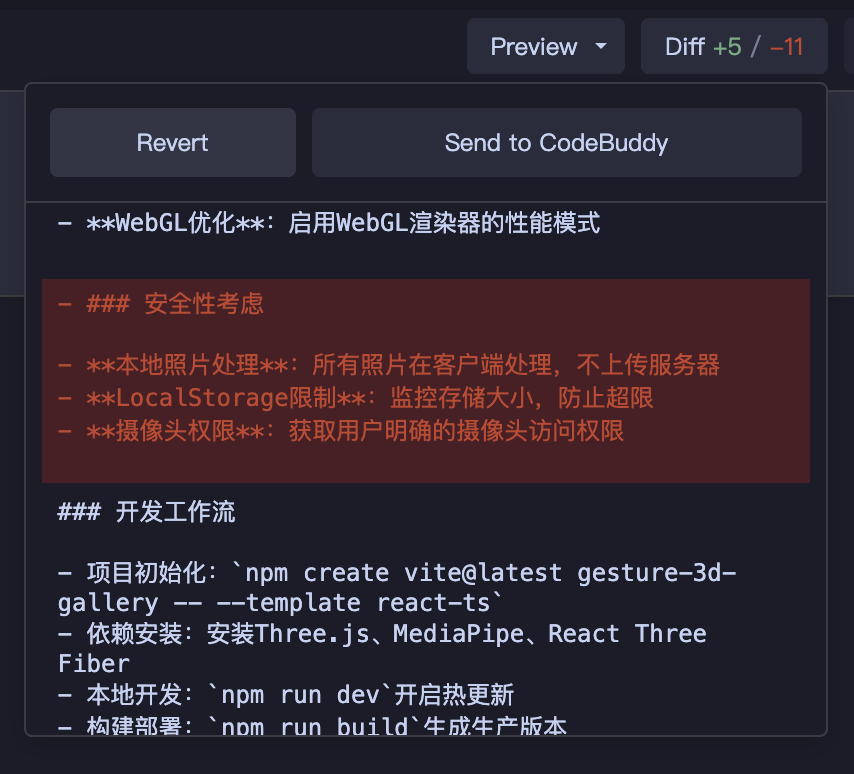
- 微调方案 - 可以在编辑区修改正文,diff 会高亮显示变化
- 切换 Craft - 对于局部问题,切换到 Craft Mode 快速修复更高效
- 中断恢复 - 遇到新需求时,AI 会暂停当前计划,处理完后再恢复
第五步:方案完成(Finished 状态)
全部任务完成后,计划进入完成状态。
完成后的操作:
| 操作 | 说明 |
|---|---|
| 查看成果 | 在编辑器中查看生成的代码和修改的文件 |
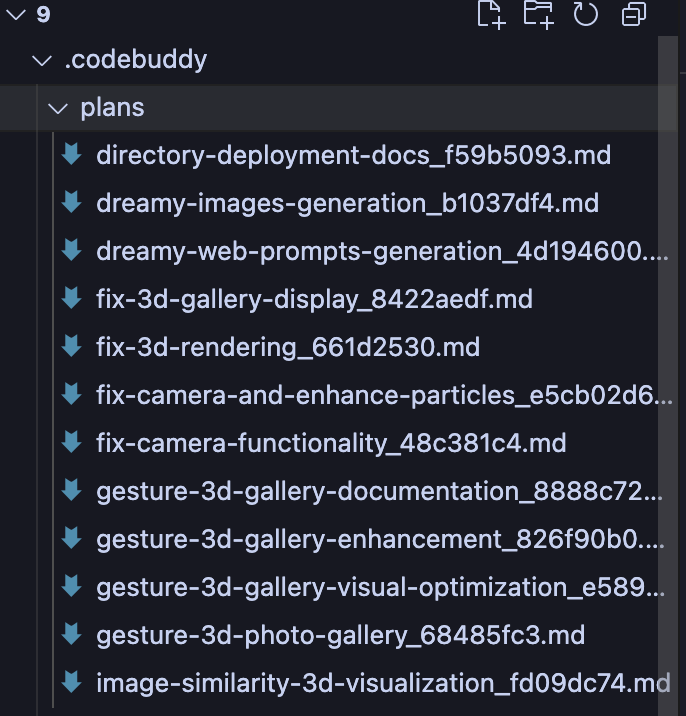
| 归档计划 | 计划自动保存为 Markdown 文件,位于 .codebuddy/plans/ |
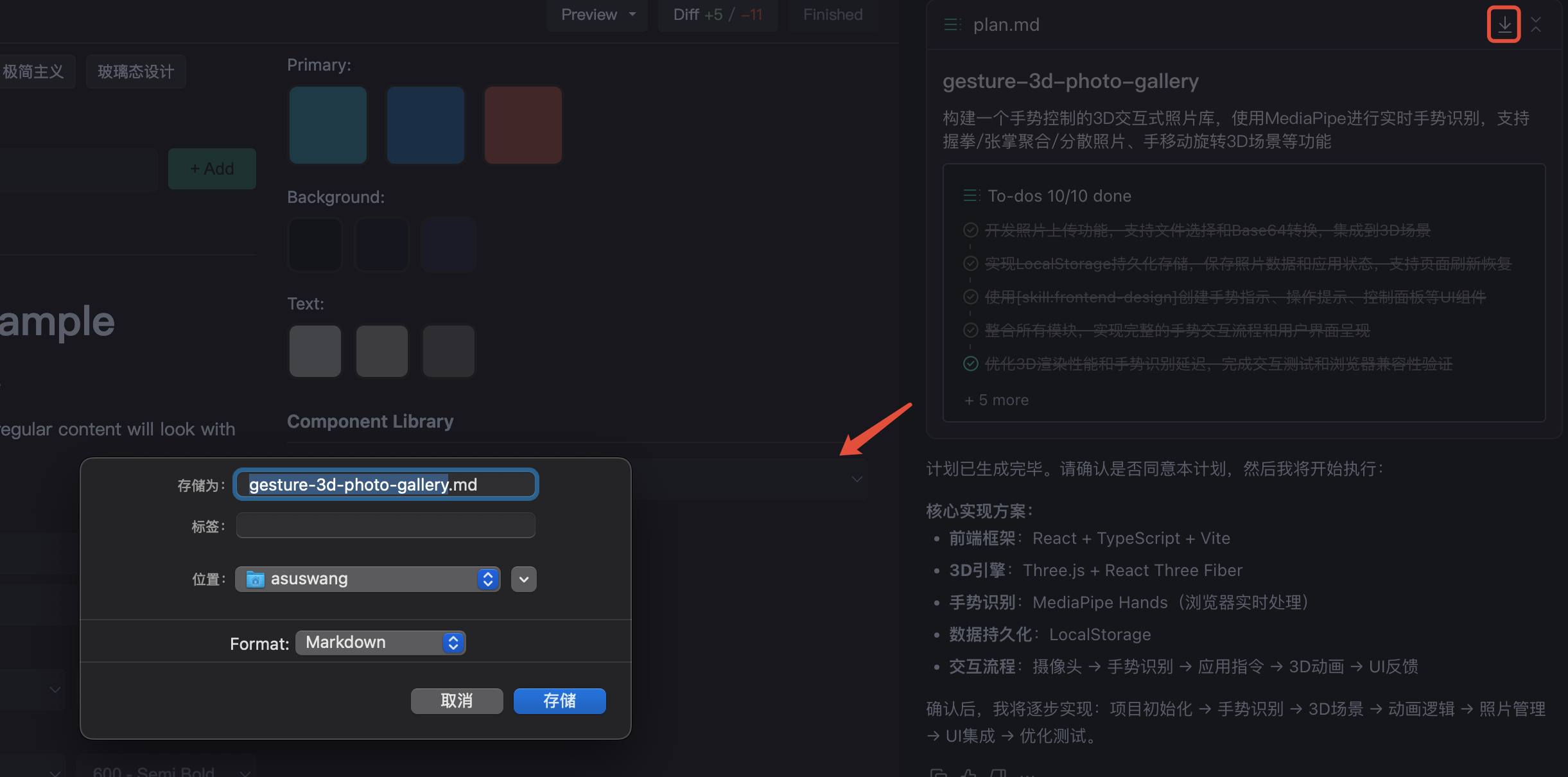
| 导出分享 | 可下载计划文件,与团队共享或继续迭代 |
| 复用知识 | 历史计划可作为上下文引用,帮助 AI 快速理解项目背景 |
| 完成与保存 | 下载计划 |
|---|---|
 |  |
使用原则
任务粒度控制
| 做法 | 原因 | 风险 |
|---|---|---|
| 单一 Plan 聚焦单一功能模块 | AI 在有限上下文内保持一致性更强 | 过大的 Plan 会导致命名不一致、接口风格混乱、状态管理冲突 |
| 功能模块完成后再开始下一个 | 可验证的中间产物便于问题定位 | 多个未完成的 Plan 并行会增加上下文混乱 |
| 复杂需求由 AI 自行拆分 | AI 能基于技术依赖关系合理划分边界 | 人工强制拆分可能破坏模块间的自然耦合 |
Preview 阶段的审阅价值
在方案生成后、执行前认真审阅,是避免后期重构的关键环节。
| 审阅维度 | 检查要点 | 修正成本对比 |
|---|---|---|
| 技术方案 | 是否符合项目现有架构、技术栈选择是否合理 | Preview 修改:几乎为零 / 代码完成后修改:可能需要重构 |
| 任务拆解 | 是否遗漏关键步骤、依赖顺序是否正确 | Preview 修改:调整文字 / 执行中发现:需要中断并重新规划 |
| 设计规范 | 是否与现有 UI 风格一致、命名是否符合规范 | Preview 修改:补充约束 / 代码完成后:批量重命名 |
核心原则:在代码生成前修正方向,避免后期重构。
扩展能力的协同作用
扩展能力(Skills、MCP、SubAgents、Integration)不是独立的工具,而是与 Plan Mode 形成协同矩阵:
| 扩展类型 | 作用机制 | 典型应用 |
|---|---|---|
| Skills | 注入领域知识和最佳实践到规划上下文 | frontend-design 提升 UI 设计质量 |
| MCP | 连接外部服务,获取实时数据和最新文档 | Context7 获取框架最新 API 文档 |
| SubAgents | 处理特定类型的复杂子任务 | debug-with-logger 系统化问题诊断 |
| Integration | 打通部署和数据库等基础设施 | CloudBase/CloudStudio 一键部署 |
扩展能力在 Plan 生成阶段被注入上下文,AI 会根据任务需求智能选择并在 todolist 中显式引用。
Plan 的复用价值
完成的 Plan 保存在 .codebuddy/plans 目录下,具有以下复用价值:
- 上下文传递:新任务可引用历史 Plan,快速建立项目背景理解
- Token 节省:避免重复描述已有的架构和规范
- 知识沉淀:形成项目级的决策记录和技术方案库
使用建议:
- 在新对话中引用历史 Plan,帮助 AI 快速了解项目背景
- 将成功的架构设计和技术选型保存为模板,供后续类似功能复用
Plan 与 Craft 的灵活切换
Plan 和 Craft 不是非此即彼的选择,而是可以灵活切换的搭档——先用 Plan 把架构想清楚,再用 Craft 快速处理执行中的细节问题。
| 场景 | 推荐模式 | 原因 |
|---|---|---|
| 宏观架构设计 | Plan | 需要完整的需求分析和任务拆解 |
| 多文件协同修改 | Plan | 需要统一的技术方案指导 |
| 新功能从零实现 | Plan | 需要明确的实现路径 |
| 局部细节调整 | Craft | 改动范围小,无需完整规划 |
| 单函数优化 | Craft | 上下文明确,直接执行更高效 |
| Bug 快速修复 | Craft | 问题定位清晰,无需任务拆解 |
经验法则:架构级改动用 Plan,细节级调整用 Craft。